Mostrando entradas con la etiqueta Ubuntu Linux. Mostrar todas las entradas

lunes, mayo 2

Ubuntu 11.4 oficial

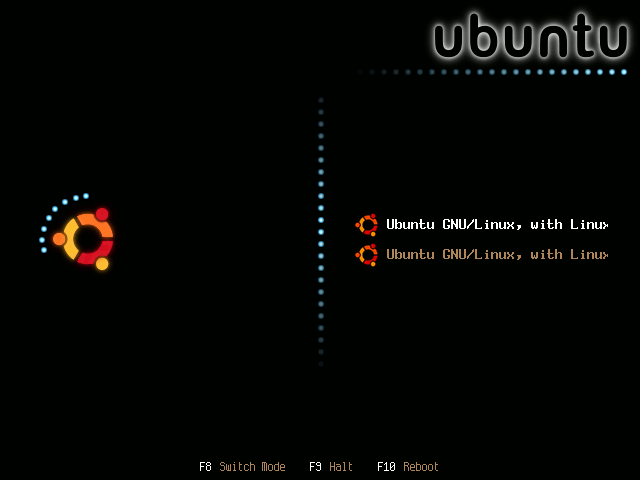
Hola aunque este sea un post atrasado de 2 dias ya salio la nueva vercion de ubuntu 11.4 aqui les dejo una cap y la pagina para descargar la iso XD

Ubuntu 11.4

sábado, abril 2

Inkscape herramienta de diseño libre


Inkscape es una herramienta de dibujo libre y multiplataforma para gráficos vectoriales SVG. Surgió de una bifurcación del proyecto Sodipodi. Las características de SVG soportadas incluyen formas básicas, caminos, texto, canal alfa, transformaciones, gradientes, edición de nodos, exportación de SVG a PNG, agrupación de elementos, etc.

La principal motivación de Inkscape es proporcionar a la comunidad una herramienta de código abierto de dibujo SVG que cumpla completamente con los estándares XML, SVG y CSS2.

solo para instalar basta con escribir en la terminal

sudo apt-get install inkscape
espero que esta herramienta libre les sea de ayuda

miércoles, marzo 9

Geany Editor Ligero Para Ubuntu

Hola seguidores les traigo un nuevo software de licencia gpl para editar codigo en c html python etc.
Este programa se llama geany el cual es un editor muy ligero que no consume muchos recursos, es simple y tiene una buena interfaz gráfica para trabajo de mi opinion les puedo decir que es muy bueno lo ocupo para programar en c y html y se me hace comodo

para instalarlo en ubuntu abran una terminal y escriba esto

sudo apt-get install geany

y para windows también esta disponible solo pongan en google geany descargar por que es gratis gracias a la licencia GPL Que viva el software libre!!!!!!!!!!!

domingo, marzo 6

Qt Creator para ubuntu


Hola seguidores le traigo un programa para crear aplicaciones para entornos de escritorio y plataformas para dispositivos moviles en C++ con la librería gráfica de kde QT este no solo esta para los sitemas GNU/Linux tambien esta para lo que son las Mac OS y sistemas de windows

Para instalar se necesita ir a una terminal y escribir el siguiente comando

sudo apt-get install qtcreator

y para windows este link
QT creator para windows

sábado, febrero 19

Recuperar grub

Hola seguidores del blog les diré la manera de recuperar su bootloader el grub el cual se puede llegar a perder si reinstalan windows o por otra siutacion etc.
Bueno aquí vamos para recuperar el grub basta con meter un live cd de ubuntu aqui el Primer paso
Meter el live Cd y arrancar desde el.
Después abren una terminal o una tty y dentro de esa le dan el comando

sudo mkdir /media/disco

lo que hace el anterior comando es crear una carpeta llamada disco en la ubicación /media la cual mas adelante les dire por que razon.


Luego teclean el siguiente comando

sudo fdisk -l

El cual muestra tus particiones un ejemplo

Devén de verificar que partición esta su linux por ejemplo en mi caso es /dev/sdb3
para poder montar la partición con el siguiente comando
Pd:/dev/sdb3 es un ejemplo se debe reemplazar con su partición que esta es la mía XD

sudo mount /dev/sdb3 /media/disco


luego hay que montar proc y dev con los siguientes comandos

sudo mount -t proc none /media/disco/proc

sudo mount -o bind /dev /media/disco/dev


Después de haber montado lo anterior vamos a enjaularlos en la ubicación donde creamos la carpeta con este comando

sudo chroot /media/disco

Una vez enjaulados tenemos que instarla grub con los siguientes comados

sudo update-grub

sudo grub-install /dev/sda

Espero que les sea de utilidad cuando se les haya perdido su grub cualquier duda y sugerencia es benvenida.

miércoles, febrero 16

Burg en Ubuntu 10.10


Para los usuarios que tengan mas de un sistema operativo en su makina en ubuntu hay un gestor de arranque llamado grub2 para los que no sepan que es un gestor de arranque aquí le va, es aquel software que te permite arrancar desde una partición con un sistema operativo el cual se aloja en los primero 512 bits de tu disco duro.
Bueno pues vamos al grano para instalar Burg que es otro gestor de arranque de linux el cual se ve mas bonito que grub2.
Primero vamos agregar el repositorio requerido con este comando

sudo add-apt-repository ppa:bean123ch/burg

Luego actualizamos con

sudo apt-get update

luego instalamos el paquete

sudo apt-get install burg-pc burg burg-themes burg-emu

después saldrán varias ventanas y solo hay que darle aceptar y tomar las opciones por default para evitar problemas con en arranque, después hay que instalarlo en nuestro disco duro con este comando

sudo burg-install "(hd0)"

ahora actualizaremos burg para que detecte los sistemas operativos de nuestro disco duro con es comando

sudo update-burg

con este comando podran visualizar como se ve su burg

burg-emu

pueden cambiar el tema oprimiendo la tecla "t" si no les gusta el que tiene por default
cualquier duda o pregunta pueden comentar y les contestare con gusto espero que les haya gustado saludos.


lunes, febrero 14

APT Manejador De Paquetes De Devian

Hola seguidores del blog les enseñare a usar el manejador de paquetes de devian el cual es APT(Herramienta Avanzada de empaquetado),Ubuntu esta basado en devian y como tal tiene este manejador de paquetes se preguntaran para que sirve y aquí las respuesta sirve para descargar y gestionar sofware ya empaquetado para las distros basadas de devian, APT es una de las funciones de las librerías de C++ que emplea línea de comandos para distribuir paquetes.


Para ejecutar los siguientes comandos necesitas ser superusuario usando sudo
aquí le dejo los comando mas básicos

apt-get update
Sirve para descargar una lista de paquetes para comparar con los que están instalados en la maquina.

apt-get upgrade
Este sirve para descargar los paquetes nuevos o descargar las actualizaciones.

apt-get remove "nombre_del_paqute"
Elimina los paquetes indicados.

apt-get install "nombre_del_paquete"
Instala los paquetes indicados.

Buen espero que les sirva.

sábado, febrero 12

KDE Otro Entorno De Escritorio Mas

Hola seguidores del blog en en post anterior le mostré como instalar en gnome el gestor de ventanas compiz en Gnome el entorno de escritorio que trae por defecto Ubuntu 10.10, ahora traigo otra opción de entrono de escritorio bajo la licencia GPL y desarrollado por el proyecto GNU/Linux su nombre es KDE este entorno biene por defecto en Kubuntu, este escritorio no necesita instalar efectos por que ya vienen por default solo hay que activarlos.

El proyecto de este entorno de escritorio nacio en octubre de 1996 por el alemán Mattias Ettrich el cual quería una interfaz gráfica para sistemas Unix, este entorno tiene una librería llamada Qt, tiene un gestor de ventanas llamado Kwin y su navegador de archivos se llama dholphin, tambien cuenta con otras aplicaciones como Amarok el cual es un reproductor de audio, K3b un quemador de CD, DVD Y Blue-ray.

Para instalar en ubuntu este entorno hay que teclear este comando para tener la ultima versión y tener el repositorio nesesario.

sudo add-apt-repository ppa:kubuntu-ppa/backports

Ahora hay que actualizar con el comando

sudo apt-get update && sudo apt-get dist-upgrade

En este momento tenemos la versión KDE4 pero en un futuro irán saliendo nuevas versiones, por lo que deberemos de tenerlo en cuenta a la hora de instalar el paquete, cuyo nombre irá cambiando. Lo instalamos con el comando:

sudo apt-get install kubuntu-desktop


También instalamos el paquete de idiomas para KDE español por que viene por defecto en ingles

sudo apt-get install language-pack-kde-es

Aquí dejo unos vídeos de KDE y en el próximo post enseñare como manejar APT el manejador de paquetes de devian o les mostrare una nueva distro.


viernes, febrero 11

Efectos de Escritorio Compiz Fusion para Ubuntu 10.10

Hola seguidores del blog anteriormente les había enseñado a instalar Ubuntu 10.10 Maverick

Ahora les diré como pueden tener su entorno de escritorio enchulado, en Ubuntu tiene un entorno de escritorio por defecto llamado Gnome bajo el nombre de GNU Network Object Model Environment creado por los programadores mexicanos Miguel de Icaza y Federico Mena.Nació como una alternativa a KDE el cual es otro entorno de escritorio del cual mas adelante en otro post le contare de el.
En si dirán que es un entorno de escritorio, aquí va la respuesta es un sofware que te permite de manera gráfica manipular la PC e interactuar con ella de manera mas fácil y cómoda para usuarios normales.
Gnome tiene una librería gráfica llamada GTK y la mas nueva GTK2, cuenta con el navegador de archivos Nautilus para manejar de manera mas fácil los archivos
y Metacity como su gestor de ventanas por defecto , después de darles una platica ahora vamos a la instalacion de los effectos de escritorio.
Abrimos una terminal en Aplicaciones-->Accesorios-->Terminal
Le damos este comando

sudo apt-get install compizconfig-settings-manager

Despues le damos este otro comando

sudo apt-get install compiz-fusion-plugins-extra

Luego le damos el comando

sudo apt-get update

y despues

sudo apt-get upgrade


Reiniciamos el sistema y listo.
Para activar los effectos tienen que ir a Sistema-->Preferencias --->Opciones de CompizConfig cualquier duda y sugerencia es bienvenida gracias

Aquí un vídeo de muestra

lunes, febrero 7

Como Instalar Ubuntu 10.10

Hola seguidores del blog esta vez enseñare como instalar Ubuntu 10.10 Maverick Meerkat en sus Computadoras, para poder instalar junto con windows ya sea el seven o xp necesitan desfracmentar el disco duro para hacer una particion minimo de 10 GB en su disco duro ahora empezamos el tutorial.
Primero hay que tener la iso sino pues aquí dejo el enlace para descargarlo

http://www.ubuntu.com/desktop/get-ubuntu/download

Primero hay que meter el Live CD de ubuntu al arrancar aveces arranca solo sin poner la opción en la bios de que arranque desde la unidad lectora de CD
Se preguntaran que es un live cd aqui la explicacion

Live cd:Es aquel que carga los archivos en la ram para poder trabajar ya sin la necesidad de instalar el sistema operativo, lo que hace es cargar el kernel de manera temporal en la ram el cual carga los módulos necesarios para poder trabajar, en si los módulos son como los drivers se encargan de controlar el harware de nuestra maquina.
Siguiendo con esto una vez cargado el live cd y nos ponga el entorno de escritorio le damos en Install Ubuntu 10.10 el cual nos abrirá una ventana para poder realizar nuestra instalación.


La primera pantalla es la de bienvenida, aquí seleccionamos el idioma con el que queremos iniciar nuestra instalación. Seleccionamos Español y hacemos click en Adelante.


En la siguiente cap aparece unas consideraciones antes de continuar con nuestra instalación y otras opciones que podemos seleccionar: que se descarguen las últimas actualizaciones mientras se instala y añadir software para terceros para reproducir MP3, Flash, etc.
Pero también se pueden instalar terminando la instalación, lo recomendable para principiantes es seleccionar esa casilla.


La siguiente cap es el paso de mas precaución. Hay que tener cuidado a lo que vamos a hacer. Si tenemos otro sistema operativo instalado, como Windows, debemos seleccionar la primera opción o la tercera de especificar particiones la cual es mas recomendable
después de eso le damos siguiente.


Aquí esta la tabla de particiones elegimos la que nosotros hayamos elegido para instalar ubuntu 10.10 bueno abajo hay una opcion la cual dice cambiar


Nos aparecerá una ventana chica y en la cual elegimos sistema de ficheros ext4 y le damos la opción de formatear y su punto de montaje raiz y le damos aceptar y luego siguiente.


Las últimas pantallas sirven para definir nuestra franja horaria, en principio esta selección es automática, el propio sistema reconoce donde nos encontramos y se sincroniza. Aun así podemos cambiarlo.


Ahora le toca configurar el teclado esto no solo depende de que tipo de teclado sea ya sea español o latinoamericano abajo hay un cuadro de texto en donde nos permite probar nuestra configuracion si la que tienes no es apropiada lo puede cambiar y probar nuevamente.


Después va esto nos pide nuestros datos los cuales son nombre de usuario, equipo y contraseña la contraseña debe ser una la cual siempre nos acordemos.


Ahora solo queda esperar que termine la instalación.
Espero que esto les sea de ayuda alguna duda o sugerencia me pueden decir y hare lo posible por ayudar gracias

domingo, febrero 6

Como Programar En Linux Ubuntu

Para poder empezar a programar hay que instalar nuestro compilador
para eso nos vamos a Aplicaciones/Accesorios/Terminal
o podemos apretar Alt+f2 y escribimos gnome-terminal y presionas Enter.
después de eso tecleamos en nuestra terminal el comando

sudo apt-get install build-essential

Después te pedirá la contraseña del root o el administrador la cual usas para loguearte y entrar al sistema.

Ahora estamos listos para programar en c

En la terminal le damos el comando

pico nombre_de_tu_archivo.c

como en este caso sera pico hola.c para hacer el hola mundo esto nos abrirá en editor nano dentro del editor
escribiremos nuestro código en c

#include
main()
{
printf("Hola mundo\n");
}

Ahora vamos a guardar el código con Ctrl+O y nos salimos del editos nano con Ctrl+X
después compilamos nuestro código con el comando

gcc nombre_de_tu_archivo.c -o nombre_del_ejecutable

que en este caso sera (gcc hola.c -o hola) para indicarle al la terminal que el nobre de nuestro archivo es hola.c el cual va a compilar, una vez compilado sin errores ahora lo ejecutamos con el comando

./nombre_del_ejecutable

que en este caso seria(./hola) y nos mostrara algo asi

aero@azula:~$ ./hola

Hola mundo

También pueden hacerlo con el gdit para los que no se acostumbran a la terminal y el archivo lo guardan con extensión .c
pero al compilar deben de moverse en la terminal en la carpeta de donde se guarde el código
espero que le sirva.
Aqui abajo dejo unos manuales de C